
Microsoft Power Fx est le langage de formule utilisé dans les applications Canvas Power Apps et Model Driven Apps. Récemment,...
30 novembre 2023
Read this post in English
Que peut apporter l’utilisation de PowerShell dans Power Platform ?

Écrire sur l’intégration de PowerShell à Power Platform est une démarche significative, car elle explore les innombrables façons dont ces deux outils se complètent pour améliorer la gestion des solutions professionnelles.
Dans cet article, nous examinerons de près les raisons essentielles qui font de l’utilisation de PowerShell au sein de Power Platform un sujet incontournable.
Découvrons ensemble comment cette collaboration offre aux utilisateurs la possibilité d’automatiser des tâches complexes tout en étendant les fonctionnalités au-delà des limites du studio Power Apps. Que vous soyez débutant ou expert, plongeons dans les avantages et les opportunités que cette combinaison dynamique peut offrir.
Interview d’un consultant passionné : pourquoi infuser PowerShell avec Power Platform ?
Qu’est-ce que Power Platform de Microsoft ?
Power Platform est une suite d’outils de Microsoft permettant de créer, automatiser et analyser des solutions métier sans nécessiter de compétences de programmation approfondies.
Comment PowerShell est-il lié à Power Platform ?
PowerShell, un langage de script de Microsoft, est utilisé pour effectuer des tâches avancées au sein de Power Platform, comme l’automatisation des tâches administratives, la gestion des ressources, l’intégration avec d’autres services, ou encore le contrôle des autorisations.
En quoi PowerShell est-il utile dans le contexte de Power Platform ?
PowerShell permet d’automatiser des processus, de gérer les ressources de Power Platform, de faciliter l’intégration avec d’autres services, et de maintenir un contrôle précis sur les autorisations, renforçant ainsi la flexibilité et l’efficacité de la plateforme.
Comment les cmdlets PowerShell sont-ils utilisés dans Power Platform ?
Les cmdlets PowerShell dédiés à Power Platform permettent d’effectuer rapidement des actions sur les applications, les flux, les DLP (Data Loss Prevency), et de recueillir des détails sur l’activité des environnements.
En quoi ces cmdlets peuvent-ils être plus puissants que le studio Power Apps et vous éviter des problèmes potentiels ?
Certains de ces cmdlets autorisent des actions qui ne sont pas encore possibles dans le studio Power Apps, élargissant ainsi les possibilités de gestion et d’automatisation.
En utilisant ces cmdlets, vous pouvez automatiser des tâches, obtenir des détails précis sur l’activité de vos environnements, et même récupérer des éléments supprimés accidentellement.
Vous trouverez dans cet article des exemples concrets de cmdlets PowerShell, basés sur des retours d’expérience, qui pourront vous faire gagner du temps et être particulièrement utiles dans des situations critiques.
Cmdlets : qu’est-ce que c’est ?
Définition des cmdlets
Les cmdlets sont des fonctions écrites dans le langage de script PowerShell qui exécutent des commandes dans PowerShell.
À quoi servent les cmdlets ?
Vous pouvez combiner ces cmdlets avec d’autres fonctions PowerShell pour rédiger des scripts complexes qui optimisent votre flux de travail, et effectuer des actions sans avoir à passer par le portail d’administration dans un navigateur web.
Qui peut utiliser les cmdlets ?
Les cmdlets sont disponibles en deux modules distincts :
- Administrateur
- Créateur/ «Makers » d’application (vous êtes limité aux ressources que vous possédez, vous ne pouvez pas interagir avec ce qui ne vous appartient pas, encore moins les environnements).
Mise en pratique : comment installer le module Power Platform dans PowerShell ?
Prérequis pour l’installation
L’utilisation de PowerShell nécessite la version 5.x de Windows PowerShell. Pour vérifier la version de PowerShell en cours d’exécution sur votre machine, exécutez simplement la commande suivante :
$PSVersionTable.PSVersion
Installation du module Powershell
Pour exécuter les cmdlets PowerShell, procédez comme suit :
1. Exécutez PowerShell en tant qu’administrateur.

2. Ensuite, importez les modules nécessaires à l’aide des commandes suivantes :
-
Install-Module -NamePowerApps.Administration.PowerShell
-
Install-Module -NamePowerApps.PowerShell -AllowClobber
Si vous n’avez pas les droits d’administrateur sur votre ordinateur, vous pouvez utiliser le paramètre -Scope CurrentUser pour l’installation :
-
Install-Module -NamePowerApps.Administration.PowerShell -Scope CurrentUser
-
Install-Module -NamePowerApps.PowerShell -AllowClobber -Scope CurrentUser
3. Pour installer les modules, vous devez approuver le référentiel en rentrant la valeur [T] comme ci-dessous :

4. Avant d’accéder à l’une des commandes, vous devez fournir vos informations d’identification à l’aide des commandes suivantes :
À savoir : ces informations d’identification sont actualisées pendant environ 8 heures avant qu’il ne vous soit demandé de vous connecter à nouveau pour continuer à utiliser les cmdlets.
2 possibilités :
- Ouverture d’un prompt pour la connexion: Add-PowerAppsAccount
- Connexion sans prompt : $pass = ConvertTo-SecureString « password » -AsPlainText -Force Add-PowerAppsAccount -Username user@contoso.com -Password $pass
Mise à jour du module PowerShell
Vous pouvez vérifier la version de tous vos modules PowerShell en utilisant :
-
Get-Module
Vous pouvez également mettre à jour tous vos modules PowerShell en utilisant :
-
Update-Module
Vous pouvez également vérifier la version des modules de Power Platform en utilisant Get-Module et le paramètre « -Name » :
-
Get-Module -Name "Microsoft.PowerApps.Administration.PowerShell"
-
Get-Module -Name "Microsoft.PowerApps.PowerShell"
Et mettez à jour les modules PowerShell de Power Platform en utilisant Update-Module et le paramètre « -Name » :
-
Update-Module -Name "Microsoft.PowerApps.Administration.PowerShell"
- Update-Module -Name « Microsoft.PowerApps.PowerShell »
Top des meilleures commandes PowerShell pour Power Platform
Prérequis pour effectuer ces commandes
- N’importe lequel de ces rôles d’Azure Entra ID (anciennement Azure Active Directory), Tenant admin, Power Platform Administrator, Dynamics 365 Service Administrator, peut accéder aux cmdlets Power Apps admin PowerShell.
- Les autorisations Microsoft 365 Global admin, Azure Entra ID Global Administrator, Power Platform Administrator ou Dynamics 365 Administrator sont requises si vous devez effectuer des recherches dans les ressources d’un autre utilisateur.
Top 3 des commandes pour vos environnements Power Platform
Utile si je veux faire un audit de l’ensemble des environnements existants sur mon tenant :
- Afficher une liste de tous les environnements : Get-AdminPowerAppEnvironment
- Afficher les détails de votre environnement par défaut : Get-AdminPowerAppEnvironment –Default
- Afficher les détails d’un environnement spécifique : Get-AdminPowerAppEnvironment –EnvironmentName ‘EnvironmentName’
Le champ EnvironmentName est un identifiant unique, différent du DisplayName, voir ci-dessous :

Ces commandes permettent de récupérer des détails sur vos environnements dont :
- Guid
- DisplayName
- Créateur de l’environnement
- Date de création
- Type de l’environnement
- Dataverse existant ou non
6 commandes Power Apps à connaitre par cœur
Si vous souhaitez restaurer une application supprimée par erreur, changer le propriétaire d’une application ou connaitre le détail des applications que vous avez dans vos environnements, c‘est ici :
- Afficher une liste détaillée de toutes les Power Apps existantes sur le tenant :
Get-AdminPowerApp

- Afficher le nombre d’applications appartenant à chacun de vos utilisateurs :
Get-AdminPowerApp | Select –ExpandProperty Owner | Select –ExpandProperty displayname | Group
- Afficher le nombre d’applications dans chaque environnement :
Get-AdminPowerApp | Select -ExpandProperty EnvironmentName | Group | %{ New-Object -TypeName PSObject -Property @{ DisplayName = (Get-AdminPowerAppEnvironment -EnvironmentName $_.Name | Select -ExpandProperty displayName); Count = $_.Count }}
- Modifier le propriétaire d’une application :
Set-AdminPowerAppOwner –AppName 'AppName' -AppOwner $Global:currentSession.userId –EnvironmentName 'EnvironmentName'

- Afficher la liste des applications Canvas supprimées récemment dans un environnement :
Get-AdminDeletedPowerAppsList -EnvironmentName 'EnvironmentName'
- Récupérer une application Canvas supprimée (sous réserve qu’elle apparaisse dans la liste de Get-AdminDeletedPowerAppsList) :
Get-AdminRecoverDeletedPowerApp -AppName ‘AppName’ -EnvironmentName ‘EnvironmentName’
 Le champ EnvironmentName est un identifiant unique, différent du DisplayName
2 commandes Power Automate à retenir
Si vous voulez connaitre le nombre de flux Power Automate sur votre tenant et l’exporter, ça pourrait vous intéresser :
- Afficher une liste détaillée de tous les flux Power Automate existants sur le tenant :
Get-AdminFlow
- Exporter tous les flux dans un fichier CSV :
Get-AdminFlow | Export-Csv -Path '.\FlowExport.csv'
Commandes liées aux connecteurs
Si je souhaite faire un audit de l’ensemble des connecteurs standard et customisés existant sur mon tenant, c’est ici qu’il faut regarder :
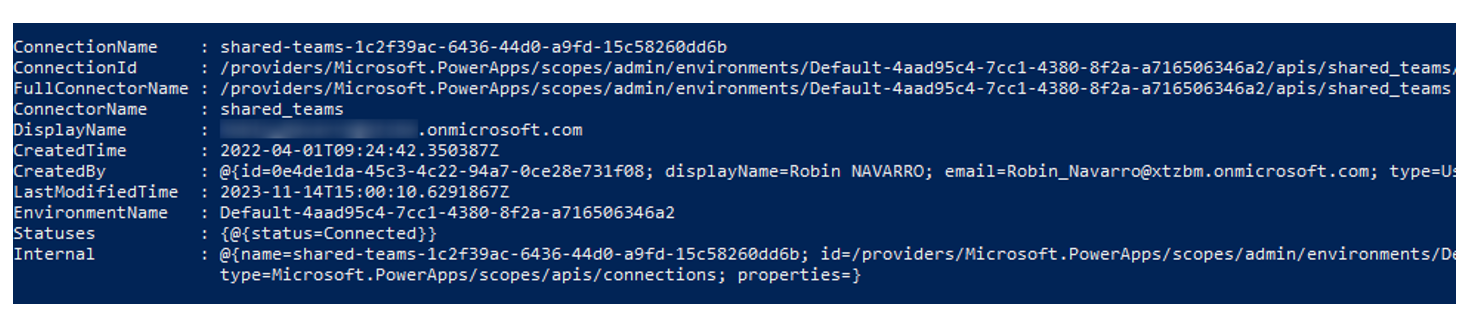
- Afficher toutes les connexions standard dans votre environnement par défaut :
Get-AdminPowerAppEnvironment -Default | Get-AdminPowerAppConnection
- Afficher tous les connecteurs personnalisés dans le tenant :
Get-AdminPowerAppConnector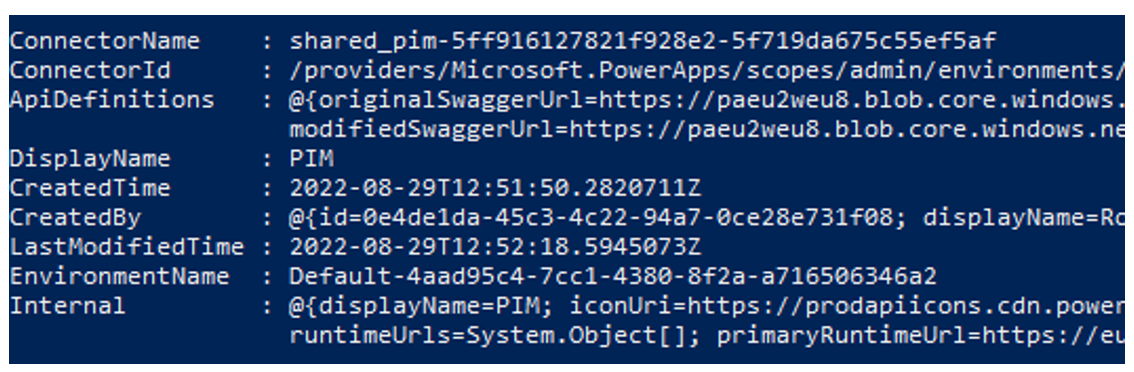
PowerShell dans Power Platform : à votre tour d’essayer !
L’intégration de PowerShell au sein de Power Platform s’avère être une combinaison puissante pour les utilisateurs cherchant à optimiser leur expérience et à maximiser l’efficacité de leurs opérations.
Les cmdlets dédiés offrent une flexibilité et une automatisation étendues, permettant de réaliser des tâches avancées, de gérer les ressources avec précision et d’obtenir des détails approfondis sur l’activité des environnements.
Que ce soit pour automatiser des processus fastidieux, étendre les fonctionnalités au-delà des capacités du studio Power Apps, ou récupérer des éléments cruciaux après une suppression involontaire, PowerShell se révèle être un allié essentiel dans l’arsenal des utilisateurs de Power Platform.
Cependant, il est important de souligner l’importance d’une compréhension approfondie des cmdlets et de leurs implications. Une formation adéquate permettra aux utilisateurs de tirer pleinement parti de cette combinaison dynamique.
Cet article met l’accent sur les commandes PowerShell les plus pertinentes pour un usage courant, offrant aux lecteurs un aperçu des fonctionnalités clés. Il est toutefois essentiel de souligner que d’autres commandes, bien que moins fréquemment utilisées au quotidien, sont également disponibles. Certains cmdlets sont spécialement conçus pour les utilisateurs (les Makers), proposant un ensemble complet de fonctionnalités, même si toutes ne suscitent pas le même intérêt que celles couramment employées.
Les possibilités d’évolution sont vastes. Avec l’évolution constante de Power Platform et l’ajout de nouvelles fonctionnalités, l’intégration de PowerShell promet de rester un domaine intrigant et offre un potentiel considérable pour ceux qui cherchent à repousser les limites de la création et de la gestion des solutions métier.